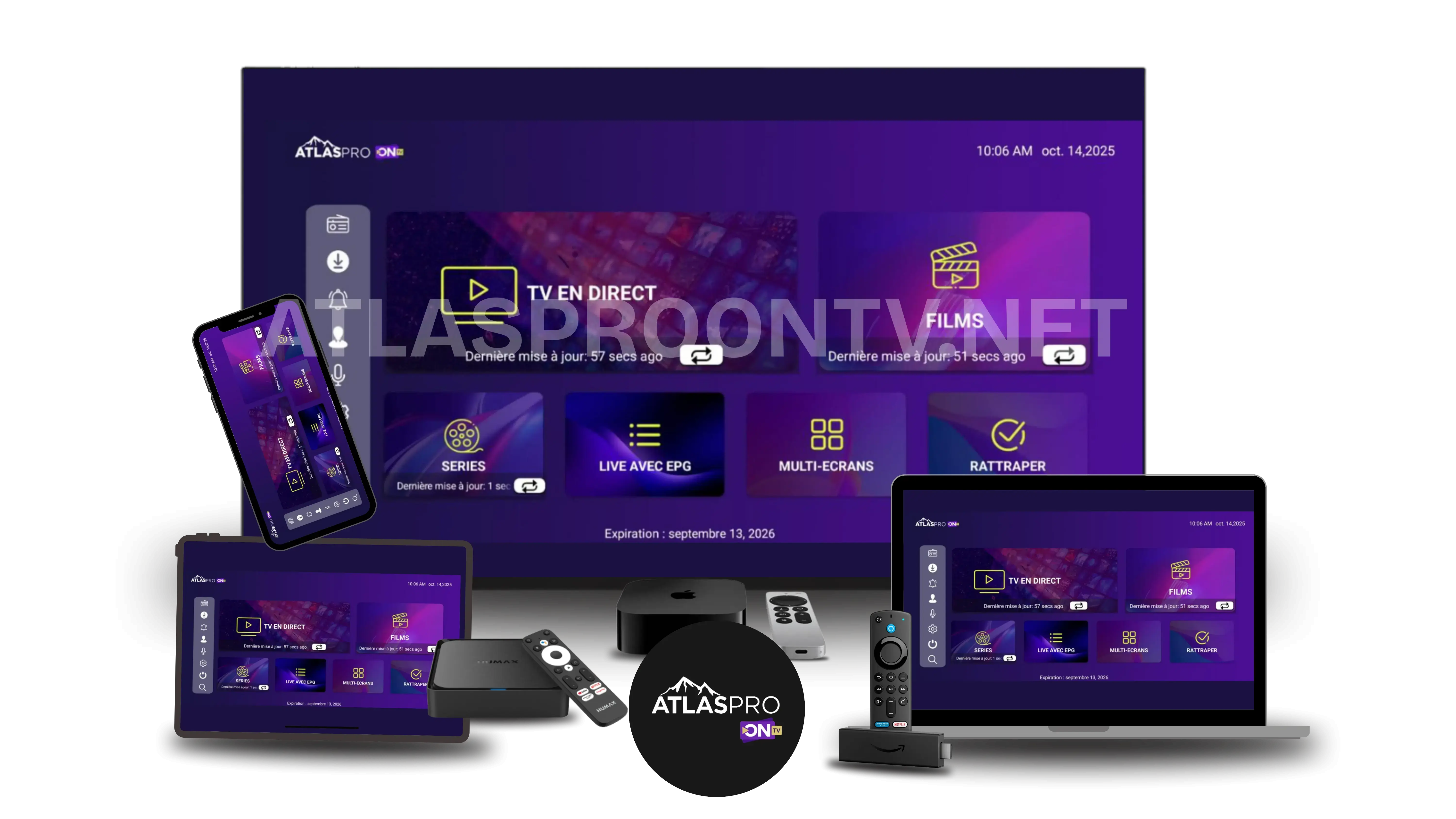
Pour utiliser Atlas Pro ONTV sur une Smart TV LG, commencez par identifier le modèle et la version de webOS, puis vérifiez l’espace Apps ou le LG Content Store selon la génération de votre téléviseur. La disponibilité d’une application peut changer selon le modèle, le pays et la version du système. Ce guide vous aide à vérifier la compatibilité, installer l’application adaptée, ajouter votre profil, tester le réseau et résoudre les erreurs courantes.
Ce guide concerne les Smart TV LG sous webOS
Une TV LG webOS n’utilise pas le même environnement qu’une TV Samsung Tizen, une box Android TV, Google TV ou Fire TV. Le téléviseur peut afficher l’image d’un appareil externe branché en HDMI, mais l’application tourne alors sur l’appareil externe, pas directement sur webOS. Utilisez toujours le guide du système qui exécute réellement l’application.
TV LG webOS
Utilisez Apps ou LG Content Store selon la génération et recherchez une application disponible pour votre modèle.
Box Android TV / Google TV
Si une box externe est branchée à la LG, suivez le guide Android TV / Google TV.
Fire TV Stick
Fire OS possède son propre parcours. Voir le guide Fire TV Stick.
1. Atlas Pro ONTV est-il compatible avec toutes les TV LG ?
Non. LG a commercialisé de nombreuses générations de Smart TV sous webOS. La disponibilité d’une application dépend du modèle, de la version webOS, du pays ou de la région du compte et des choix de l’éditeur de l’application. Une application peut être disponible sur une TV récente et absente sur un modèle plus ancien.
Modèle exact
Relevez la référence complète de la TV et évitez de vous fier uniquement au nom commercial de la gamme.
Version webOS
Vérifiez le logiciel et les mises à jour avant de conclure qu’une application est incompatible.
Pays / région
La boutique et certaines applications peuvent varier selon la région configurée.
Application
Contrôlez sa présence sur votre téléviseur et sa méthode de connexion avant de saisir le profil.
Réseau
Une TV compatible peut rester instable si le Wi-Fi reçu à son emplacement est faible ou irrégulier.
Fonctions attendues
EPG, VOD, replay, favoris, pistes audio ou sous-titres peuvent dépendre de l’application choisie.
Pour comparer les autres systèmes, ouvrez le guide de compatibilité Atlas Pro ONTV.
2. Identifier le modèle LG, la version webOS et la région
Les intitulés de menus changent légèrement selon les générations. Cherchez les informations du téléviseur dans les réglages, la section Assistance, À propos ou Informations TV selon votre version de webOS.
| Élément | Où le chercher | Pourquoi |
|---|---|---|
| Modèle LG | Paramètres, informations TV ou étiquette arrière. | Permet de vérifier la génération et les applications prises en charge. |
| Version webOS / logiciel | Réglages > Assistance / À propos selon modèle. | Une application peut demander une version minimale. |
| Pays / région | Compte LG et paramètres de localisation. | La disponibilité d’une application peut varier. |
| Stockage | Gestion des applications ou informations système. | Un espace limité peut gêner installation et mises à jour. |
| Connexion | Paramètres réseau. | Permet de savoir si la TV utilise Wi-Fi ou Ethernet. |
3. Apps ou LG Content Store : quel menu utiliser sur votre TV LG ?
Selon la génération de webOS, LG peut présenter le téléchargement d’applications depuis une section appelée Apps ou depuis le LG Content Store. Le principe reste le même : ouvrir l’espace d’applications, utiliser la recherche, consulter la fiche de l’application puis lancer l’installation.
| Interface observée | Parcours général | Conseil |
|---|---|---|
| Apps | Accueil > Apps > Recherche > fiche de l’application > Installer. | Utilisez la recherche et vérifiez l’éditeur avant installation. |
| LG Content Store | Accueil > LG Content Store > Recherche > fiche de l’application > Installer. | La disponibilité reste liée au modèle, à webOS et à la région. |
| Application introuvable | Contrôler modèle, système, région, orthographe et mises à jour. | Ne forcez pas une installation prévue pour Android sur webOS. |
4. Choisir une application compatible sur LG webOS
Cette page ne recommande pas un lecteur précis. Avant l’installation, vérifiez la fiche de l’application, son éditeur, la compatibilité avec votre téléviseur, sa méthode de connexion et les fonctions dont vous avez besoin.
| Élément | À contrôler | Pourquoi |
|---|---|---|
| Éditeur | Nom du développeur et informations d’assistance. | Évite les applications au nom trompeur. |
| Compatibilité | Disponibilité pour votre modèle et votre région. | Une application peut être absente sur d’autres générations LG. |
| Méthode de connexion | Code, login/mot de passe, URL ou autre format. | Le formulaire doit correspondre aux informations que vous possédez. |
| Télécommande | Navigation, retour, OK, recherche et plein écran. | L’usage quotidien dépend fortement de l’ergonomie TV. |
| Fonctions | EPG, VOD, replay, favoris, pistes audio et sous-titres. | Toutes les applications n’offrent pas la même interface. |
| Achats intégrés | Prix, durée ou fonctions payantes éventuelles. | Évite une dépense non comprise avant installation. |
5. Installer Atlas Pro ONTV sur TV LG webOS en 8 étapes
Suivez les étapes dans l’ordre. Si un problème apparaît, vous saurez plus facilement si le blocage vient du store, de l’application, du profil, du réseau ou de la lecture.
1Identifier la TV LG et webOS
Notez le modèle, la génération, la version du système et la région du compte LG.
2Mettre webOS à jour
Vérifiez Internet, la date, l’heure et les mises à jour logicielles, puis redémarrez si l’interface est lente.
3Ouvrir Apps ou LG Content Store
Depuis l’accueil, ouvrez l’espace d’applications correspondant à votre génération webOS et utilisez la recherche.
4Vérifier puis installer l’application
Contrôlez l’éditeur, la compatibilité, les fonctions et la méthode de connexion avant de sélectionner Installer.
5Ajouter le profil Atlas Pro ONTV
Saisissez les informations reçues avec précision et ne publiez jamais login, mot de passe, URL privée ou QR code.
6Attendre la synchronisation
Laissez l’application terminer le chargement des catégories, de l’EPG, de la VOD ou des autres données disponibles.
7Tester la lecture
Testez plusieurs contenus avec une qualité modérée avant d’augmenter la qualité ou de changer d’application.
8Documenter un problème
Notez modèle, webOS, application, version, réseau, message exact et heure, avec toutes les données sensibles masquées.
6. Profil, login, code ou URL Atlas Pro ONTV refusés sur LG
Lorsque l’application s’installe correctement mais refuse le profil, le téléviseur n’est plus forcément le problème principal. Vérifiez le format attendu, les caractères, les espaces et l’application utilisée.
| Symptôme | Cause possible | Action prudente |
|---|---|---|
| Code invalide | Mauvais champ, caractère confondu ou espace. | Retaper manuellement et vérifier l’application. |
| Login refusé | Saisie, casse, mauvais profil ou statut des accès. | Vérifier les données sans les publier. |
| URL invalide | Adresse incomplète ou champ incorrect. | Comparer la structure de l’URL sans la modifier arbitrairement. |
| Profil accepté mais vide | Synchronisation ou réseau. | Attendre puis actualiser une seule fois. |
Pour approfondir, consultez Atlas Pro ONTV login, code et identifiants.
7. Synchronisation, catégories, EPG et VOD sur TV LG
Le premier chargement peut être plus long que les suivants. Si les catégories apparaissent progressivement, laissez l’application terminer. Si certaines fonctions sont absentes, vérifiez d’abord si l’application les prend en charge et si le profil les propose dans votre configuration.
Catégories absentes
Vérifiez profil, réseau et fin de synchronisation avant de réinstaller.
EPG incomplet
Contrôlez la prise en charge de l’EPG par l’application et attendez le chargement.
VOD ou replay
La présence et l’affichage dépendent du profil, des catégories et de l’application utilisée.
Consultez les fonctionnalités Atlas Pro ONTV et le guide TV direct, EPG et VOD.
8. Télécommande LG, Magic Remote, plein écran, image noire et son
Une application TV doit rester utilisable à la télécommande. Selon le modèle LG, vous pouvez disposer d’une télécommande classique ou d’une Magic Remote. Vérifiez la navigation avec les flèches, OK, Retour et les commandes du lecteur avant de conclure à un blocage.
| Problème | Test | Interprétation |
|---|---|---|
| Image noire avec son | Tester un autre contenu et une qualité différente. | Le lecteur ou le format vidéo peut être impliqué. |
| Son absent | Tester un autre contenu et les réglages audio de la TV. | Distingue un problème général d’un contenu isolé. |
| Télécommande peu réactive | Tester les menus webOS hors application. | Si toute la TV est lente, le problème dépasse l’application. |
| Plein écran difficile | Tester les commandes internes du lecteur. | L’ergonomie de l’application peut être limitée sur webOS. |
9. Ethernet, Wi-Fi et buffering Atlas Pro ONTV sur TV LG
Une installation correcte peut sembler instable si le réseau local varie. Commencez par plusieurs contenus, puis comparez Ethernet et Wi-Fi lorsque votre installation le permet. Une amélioration nette en Ethernet oriente vers la liaison Wi-Fi plutôt que vers l’application elle-même.
Ethernet
Utile comme test de référence lorsque la TV et le routeur peuvent être reliés facilement.
Wi-Fi
Testez le signal à l’emplacement réel de la TV et évitez de juger uniquement la vitesse près du routeur.
Qualité vidéo
Commencez par une qualité modérée avant de tester les flux les plus lourds.
Si le problème concerne le freeze ou le zapping lent, ouvrez le guide buffering Atlas Pro ONTV 2026 et les astuces de stabilité.
10. Dépannage Atlas Pro ONTV sur LG webOS
| Problème | Cause possible | Prochaine étape |
|---|---|---|
| Application introuvable | Modèle, région, webOS ou disponibilité. | Vérifier Apps / Content Store et la fiche pour votre modèle. |
| Store inaccessible | Réseau, compte LG, heure ou service temporaire. | Tester Internet, redémarrer la TV et réessayer. |
| Application ne s’ouvre pas | Mise à jour, mémoire ou problème local. | Redémarrer puis vérifier les mises à jour. |
| Profil refusé | Saisie, format ou application. | Utiliser le diagnostic login/identifiants. |
| Image noire | Application, contenu ou lecture vidéo. | Tester plusieurs contenus et une qualité plus légère. |
| Buffering | Wi-Fi, qualité, TV ou application. | Comparer Ethernet/Wi-Fi et un autre appareil. |
| Menus lents | TV, mémoire ou application. | Redémarrer et vérifier si webOS est lent en dehors de l’application. |
Pour un diagnostic plus large, consultez Atlas Pro ONTV ne fonctionne pas : solutions.
11. L’application n’apparaît pas dans Apps ou LG Content Store
Une application peut être absente à cause du pays, du modèle, de la version webOS ou d’un retrait par son éditeur. Vérifiez ces éléments avant de modifier des paramètres importants. Une absence du store de votre téléviseur est un signal plus utile qu’une liste générique trouvée sur Internet.
Vérifier le modèle
Confirmez la référence exacte et webOS avant de comparer avec un autre téléviseur LG.
Vérifier la région
Contrôlez le pays du compte et les paramètres de localisation du téléviseur.
Éviter les APK Android sur webOS
Un fichier APK n’est pas une application webOS. Utilisez plutôt un appareil externe compatible si nécessaire.
12. Ancienne TV LG : quand une box externe devient-elle utile ?
Une ancienne TV LG n’a pas forcément besoin d’être remplacée. Si l’écran reste satisfaisant mais que webOS ne propose plus l’application adaptée, une box externe récente peut apporter un environnement logiciel plus flexible.
Android TV / Google TV
Permet d’utiliser un environnement Google distinct de webOS.
Fire TV Stick
Appareil HDMI autonome sous Fire OS.
Chromecast / Google TV
Le parcours dépend du type d’appareil et de la présence de Google TV.
13. Mise à jour, fermeture d’application et réinstallation sur LG
Avant de supprimer une application, commencez par la fermer, redémarrer la TV et vérifier les mises à jour webOS. Si le problème persiste, vérifiez que l’application est toujours disponible dans Apps ou LG Content Store avant de la désinstaller.
N’effectuez une réinitialisation complète du téléviseur qu’après les vérifications simples et uniquement si elle est réellement nécessaire, car elle peut supprimer comptes, réglages et applications.
14. Sécurité et confidentialité sur TV LG webOS
Privilégiez les applications disponibles pour votre modèle depuis l’environnement LG et vérifiez leur éditeur. Ne saisissez pas vos informations Atlas Pro ONTV dans un site ou une application dont l’origine est incertaine. Pour le support, les données techniques sont généralement suffisantes pour commencer un diagnostic.
Consultez la politique de confidentialité, la page RGPD et les conditions d’utilisation.
15. Message à transmettre au support Atlas Pro ONTV pour une TV LG
Préparez un message structuré afin de distinguer rapidement un problème de compatibilité, de store, d’application, de profil ou de réseau.
Vous pouvez ensuite utiliser le support Atlas Pro ONTV ou le centre d’aide.
Guides Atlas Pro ONTV associés
FAQ — Atlas Pro ONTV sur TV LG webOS
Comment installer Atlas Pro ONTV sur une TV LG ?
Identifiez le modèle et webOS, mettez la TV à jour, ouvrez Apps ou LG Content Store, installez une application compatible, ajoutez votre profil puis testez plusieurs contenus.
Pourquoi je vois Apps au lieu de LG Content Store ?
Les intitulés changent selon les générations de webOS. Sur certains modèles récents, l’installation passe par l’espace Apps, tandis que d’autres utilisent LG Content Store.
Atlas Pro ONTV est-il une application native LG ?
Selon votre modèle, vous pouvez utiliser une application compatible disponible pour webOS plutôt qu’une application portant exactement le nom du service.
Pourquoi l’application n’apparaît-elle pas sur ma TV LG ?
La disponibilité peut varier selon le modèle, webOS, le pays ou la région et les décisions de l’éditeur.
Peut-on installer un APK Android sur webOS ?
Non comme application webOS classique. APK est un format Android ; une box Android ou Google TV externe suit un autre parcours.
Pourquoi le profil est-il refusé ?
Vérifiez l’application, le format demandé, les espaces, les caractères et le statut des accès avant de réinstaller.
Pourquoi Atlas Pro ONTV bufferise-t-il sur TV LG ?
Le Wi-Fi, la qualité, l’application, la TV ou le contenu peuvent être en cause. Comparez plusieurs contenus et Ethernet/Wi-Fi si possible.
Pourquoi l’image est-elle noire mais le son fonctionne ?
Le lecteur, le format vidéo ou l’application peuvent être impliqués. Testez un autre contenu et une qualité différente.
Dois-je tester directement en 4K ?
Non. Commencez avec une qualité modérée afin de valider le profil, l’application et le réseau, puis augmentez progressivement.
Une ancienne TV LG nécessite-t-elle forcément une nouvelle TV ?
Non. Si l’écran vous convient mais que webOS ne propose plus l’application adaptée, une box externe récente peut suffire.
La réinstallation supprime-t-elle le profil ?
Elle peut supprimer la configuration locale. Conservez les informations nécessaires avant toute désinstallation.
Quelles informations envoyer au support ?
Modèle LG, webOS, région, menu Apps/Content Store, application, version, réseau, message exact et tests réalisés, avec les accès masqués.
Besoin d’aide pour votre TV LG ?
Préparez le modèle, webOS, la région, le menu Apps/Content Store, l’application, le réseau et le message exact.