Installer Atlas Pro ONTV en 2026 : guide complet par appareil
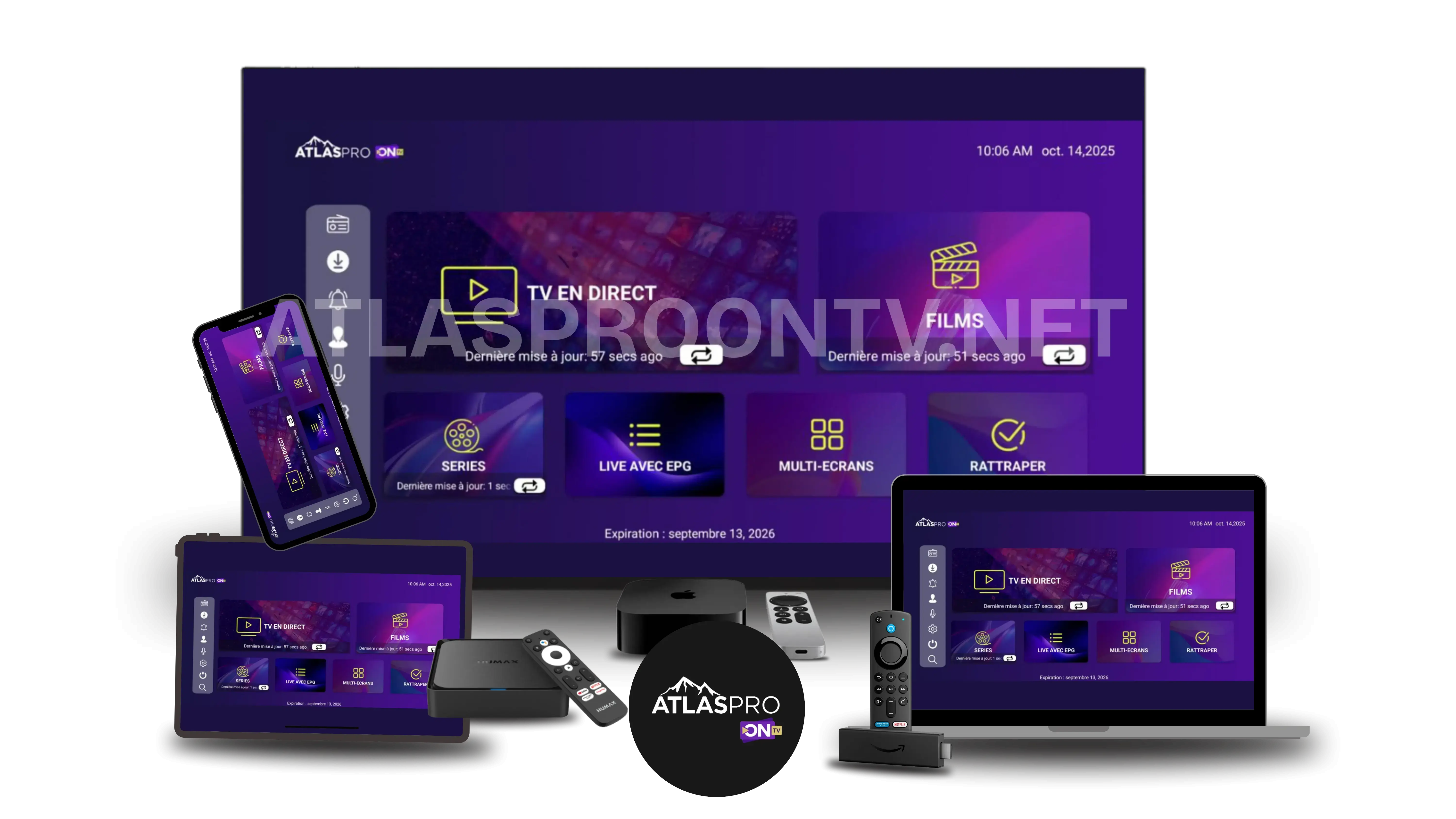
Pour installer Atlas Pro ONTV correctement, commencez par identifier l’appareil et son système. Une Smart TV Samsung sous Tizen, une TV LG sous webOS, Android TV, Google TV, Fire TV, un Chromecast, un iPhone, un iPad, un PC Windows ou un Mac n’utilisent pas forcément la même boutique, la même application ni le même parcours. Ce guide central vous aide à choisir le bon tutoriel, préparer l’appareil et éviter les erreurs de méthode avant la configuration.
1. Quel guide Atlas Pro ONTV ouvrir selon votre appareil ?
Le choix du tutoriel est l’étape la plus importante. Les procédures détaillées restent sur leurs pages dédiées : cette page sert de point de départ pour éviter d’utiliser une méthode prévue pour un autre système.
TV Samsung Tizen
Pour les Smart TV Samsung utilisant Tizen et Smart Hub. Vérifiez modèle, version Tizen, pays du compte Samsung et application disponible.
Ouvrir le guide Samsung →TV LG webOS
Pour les Smart TV LG sous webOS. Vérifiez modèle, version webOS, région et application proposée dans Apps ou LG Content Store selon l’appareil.
Ouvrir le guide LG →Android TV et Google TV
Pour téléviseurs et box utilisant Android TV ou Google TV. Vérifiez Play Store, interface Applications, stockage, réseau et compatibilité TV.
Ouvrir le guide Android TV →Amazon Fire TV Stick
Pour Fire TV et Fire OS. Utilisez le tutoriel dédié à l’environnement Amazon plutôt qu’un guide Android TV générique.
Ouvrir le guide Fire TV →Chromecast
Le parcours dépend du modèle : diffusion depuis un appareil compatible ou environnement Google TV avec applications sur certains appareils.
Ouvrir le guide Chromecast →iPhone et iPad
Pour iOS et iPadOS. Vérifiez App Store, compatibilité de l’application, synchronisation et éventuelle diffusion vers un écran compatible.
Ouvrir le guide iPhone/iPad →PC Windows et Mac
Pour Windows 11, Windows 10 et macOS. Vérifiez la méthode, l’architecture, le navigateur ou l’application et la provenance du logiciel.
Ouvrir le guide PC/Mac →Appareil non identifié
Si vous ne savez pas quel système équipe votre téléviseur ou votre box, commencez par le hub de compatibilité.
Identifier mon appareil →2. Identifier précisément l’appareil avant d’installer Atlas Pro ONTV
Le nom commercial du téléviseur ne suffit pas toujours. Deux modèles d’une même marque peuvent fonctionner avec des versions de système différentes. Avant toute installation, relevez les informations qui permettront de choisir la bonne procédure.
| Élément | Ce qu’il faut relever | Pourquoi |
|---|---|---|
| Marque | Samsung, LG, Amazon, Google, fabricant Android, Apple, PC. | Oriente vers le bon environnement. |
| Modèle | Référence exacte indiquée dans les paramètres ou sur l’appareil. | Permet de vérifier la génération et les capacités. |
| Système | Tizen, webOS, Android TV, Google TV, Fire OS, iOS, iPadOS, Windows ou macOS. | Détermine la boutique et la méthode. |
| Version | Version du système et mises à jour proposées. | Une application peut exiger une version minimale. |
| Boutique | Store réellement disponible sur l’appareil. | Une application mobile peut ne pas être proposée sur TV. |
| Réseau | Ethernet, Wi-Fi, distance du routeur et stabilité. | Évite de confondre problème d’installation et problème réseau. |
3. Les 8 vérifications à faire avant l’installation
1. Marque et modèle
Relevez la référence exacte de l’appareil plutôt que de vous limiter à « Smart TV » ou « box Android ».
2. Système
Identifiez le système réel et sa version avant de chercher une application.
3. Boutique d’applications
Vérifiez quelle boutique ou section Applications est réellement disponible sur l’appareil.
4. Application et éditeur
Contrôlez l’identité de l’application, son éditeur et sa compatibilité avec l’appareil.
5. Format des accès
Confirmez si l’application attend un login, mot de passe, code, URL ou autre profil compatible.
6. Stockage et mises à jour
Un appareil presque plein ou ancien peut ralentir, refuser une installation ou fermer l’application.
7. Réseau
Testez la stabilité du Wi-Fi ou Ethernet avant de modifier plusieurs paramètres.
8. Support et confidentialité
Conservez les accès en privé et sachez quelles informations techniques transmettre si un diagnostic devient nécessaire.
4. Parcours commun pour installer Atlas Pro ONTV en 7 étapes
Les menus changent selon l’appareil, mais la logique générale reste la même. Utilisez ces étapes comme préparation, puis ouvrez le tutoriel spécifique pour les manipulations détaillées.
- Identifier la marque et le modèle. Notez la référence exacte et l’année approximative si elle est connue.
- Identifier le système. Vérifiez Tizen, webOS, Android TV, Google TV, Fire OS, iOS, iPadOS, Windows ou macOS.
- Vérifier la compatibilité. Contrôlez la boutique, l’application, le format des accès et les capacités de l’appareil.
- Ouvrir le tutoriel dédié. Suivez uniquement le guide correspondant précisément à votre environnement.
- Mettre l’appareil à jour. Installez les mises à jour proposées, contrôlez l’espace libre et redémarrez si nécessaire.
- Installer et configurer. Privilégiez la boutique intégrée ou la méthode prévue et saisissez les accès uniquement dans l’interface identifiée.
- Tester progressivement. Laissez la synchronisation se terminer, testez plusieurs contenus et commencez avec une qualité modérée.
5. Quelle méthode d’installation selon le système ?
| Appareil / système | Point de départ | Vérification principale | Guide |
|---|---|---|---|
| Samsung / Tizen | Smart Hub et applications Samsung. | Modèle, Tizen, région et application disponible. | Guide Samsung |
| LG / webOS | Apps ou LG Content Store selon l’appareil. | Modèle, webOS, région et application compatible. | Guide LG |
| Android TV | Google Play Store. | Version du système, application TV et stockage. | Guide Android TV |
| Google TV | Applications ou recherche de l’accueil. | Application disponible pour l’appareil. | Guide Google TV |
| Fire TV | Environnement Amazon / Fire OS. | Compatibilité de l’application avec Fire TV. | Guide Fire TV |
| Chromecast | Diffusion ou environnement Google TV selon le modèle. | Type exact de Chromecast et appareil émetteur. | Guide Chromecast |
| iPhone / iPad | App Store. | iOS/iPadOS, éditeur et compatibilité. | Guide iPhone/iPad |
| Windows / Mac | Navigateur, store ou logiciel identifiable selon la méthode. | Système, architecture, provenance et sécurité. | Guide PC/Mac |
6. Boutique d’applications : pourquoi elle change selon l’appareil
Une application présente sur un téléphone n’est pas forcément proposée sur un téléviseur. Les boutiques filtrent les applications selon le système, le modèle, la version, la région et la compatibilité déclarée par l’éditeur. Si une application est absente, commencez donc par vérifier l’appareil plutôt que de télécharger immédiatement un fichier trouvé ailleurs.
Pour Android et Google TV, consultez la page Atlas Pro ONTV et Play Store. Pour les installations Android manuelles, utilisez le guide APK et sécurité.
7. Login, mot de passe, code ou URL : vérifier le format avant de saisir
Une application peut être installée correctement tout en refusant le profil si le format attendu ne correspond pas. Ne confondez pas « application installée » et « accès configuré ». Vérifiez les champs demandés avant de supprimer ou réinstaller quoi que ce soit.
| Format affiché | À vérifier | Erreur fréquente |
|---|---|---|
| Login + mot de passe | Caractères, casse, espaces et écran utilisé. | Copier un espace invisible au début ou à la fin. |
| Code | Champ correct et caractères similaires. | Confondre zéro, O, un ou I. |
| URL | Adresse complète dans le champ prévu. | Raccourcir ou modifier arbitrairement l’adresse. |
| Profil | Application compatible avec le format reçu. | Utiliser une application qui attend un autre type de profil. |
Le guide login, code et identifiants Atlas Pro ONTV détaille les erreurs de connexion et les vérifications à réaliser.
8. Réseau, stockage et premier test après installation
Une installation peut être correcte alors que la lecture reste instable. Avant de remettre en cause l’application ou le profil, testez plusieurs contenus et vérifiez la stabilité du réseau. Un appareil presque plein ou très ancien peut également ralentir les menus ou fermer l’application.
Ethernet
Bon test de référence pour savoir si les variations viennent du Wi-Fi local.
Wi-Fi
Testez à l’emplacement réel du téléviseur ou de la box, pas uniquement près du routeur.
Stockage
Gardez suffisamment d’espace libre pour le système, les mises à jour et le cache de l’application.
Qualité vidéo
Commencez avec une qualité modérée avant de tester les flux les plus exigeants.
Pour les coupures ou lenteurs, consultez le diagnostic buffering, freeze et zapping ainsi que les astuces Atlas Pro ONTV.
9. Comment vérifier que l’installation fonctionne réellement ?
Un seul écran chargé ne suffit pas à valider toute la configuration. Testez plusieurs fonctions importantes sans modifier plusieurs paramètres à la fois.
| Test | Résultat attendu | Si le test échoue |
|---|---|---|
| Ouverture de l’application | Interface stable et navigable. | Vérifier mises à jour, stockage et compatibilité. |
| Connexion au profil | Profil accepté sans erreur. | Vérifier login, code, URL ou application utilisée. |
| Synchronisation | Catégories chargées après un délai raisonnable. | Vérifier réseau et statut du profil. |
| Lecture de plusieurs contenus | Lecture stable sur plusieurs exemples. | Comparer réseau, qualité et appareil. |
| Navigation à la télécommande | Menus utilisables sans interface tactile obligatoire. | Vérifier que l’application est adaptée à la TV. |
| EPG, VOD ou replay | Fonctions affichées lorsqu’elles sont prises en charge. | Vérifier application, synchronisation et profil. |
Pour comprendre les fonctions disponibles, consultez les fonctionnalités Atlas Pro ONTV et le guide TV en direct, EPG et VOD.
10. Problèmes fréquents après l’installation
| Symptôme | Cause possible | Premier contrôle |
|---|---|---|
| Application introuvable | Appareil, système, région ou compatibilité. | Vérifier le tutoriel et la boutique de l’appareil. |
| Application ne s’installe pas | Stockage, version du système ou compatibilité. | Mettre à jour et vérifier l’espace libre. |
| Login ou code refusé | Saisie ou mauvais format. | Comparer les champs avec le guide login. |
| Profil accepté mais vide | Synchronisation ou réseau. | Attendre puis actualiser une seule fois. |
| Écran noir | Lecteur, décodage, réseau ou contenu. | Tester un autre contenu et une qualité différente. |
| Buffering | Wi-Fi, réseau partagé, appareil ou qualité. | Comparer Ethernet/Wi-Fi et réduire temporairement la qualité. |
| Application se ferme | Mémoire, stockage, cache ou version instable. | Redémarrer, libérer de l’espace et mettre à jour. |
Erreurs de méthode à éviter
- suivre un tutoriel Samsung sur une TV LG ou Android TV ;
- installer plusieurs applications de sources inconnues au hasard ;
- effacer les données avant d’avoir sauvegardé les informations nécessaires ;
- modifier simultanément réseau, DNS, VPN, lecteur et qualité ;
- conclure à une panne générale après un seul test ;
- publier un login, mot de passe, URL privée ou QR code dans une capture.
Pour un diagnostic plus large, ouvrez Atlas Pro ONTV ne fonctionne pas : solutions ou le centre d’aide.
11. Sécurité : protéger l’application, l’appareil et les accès
Installez de préférence depuis la boutique ou la méthode normale de l’appareil. Lorsque vous utilisez un logiciel ou un fichier externe, vérifiez sa provenance, son éditeur et sa compatibilité avant de l’ouvrir. Ne désactivez pas une protection de sécurité uniquement pour forcer l’installation d’un fichier dont l’origine n’est pas vérifiable.
Consultez également la politique de confidentialité, la page RGPD et les conditions d’utilisation.
12. Quelles informations transmettre au support Atlas Pro ONTV ?
Avant de contacter le support, préparez un diagnostic court et reproductible. Cela évite de multiplier les essais et permet de savoir si le problème vient de l’appareil, de l’application, du profil ou du réseau.
Utilisez ensuite le support Atlas Pro ONTV.
Pages utiles avant et après l’installation
FAQ — installation Atlas Pro ONTV par appareil
Par où commencer pour installer Atlas Pro ONTV ?
Identifiez d’abord la marque, le modèle et le système, puis ouvrez le tutoriel correspondant exactement à votre appareil.
Peut-on utiliser le même tutoriel sur Samsung, LG et Android TV ?
Non. Samsung utilise Tizen, LG utilise webOS et Android TV ou Google TV utilise l’écosystème Google. Les boutiques et menus diffèrent.
Quel guide utiliser pour une TV Samsung ?
Utilisez le guide Samsung Tizen et vérifiez modèle, version Tizen, Smart Hub, région et application compatible.
Quel guide utiliser pour une TV LG ?
Utilisez le guide LG webOS et vérifiez modèle, version webOS, région et application disponible sur votre téléviseur.
Quel guide utiliser pour Android TV ou Google TV ?
Utilisez le guide Android TV / Google TV, puis vérifiez Play Store ou Applications, stockage, réseau et compatibilité de l’application.
Fire TV Stick est-il identique à Android TV ?
Non. Fire TV utilise l’environnement Amazon Fire OS. Utilisez le tutoriel Fire TV dédié plutôt qu’un guide Android TV générique.
Quelle différence entre Chromecast classique et Google TV ?
Le fonctionnement dépend du modèle. Certains appareils servent principalement à recevoir une diffusion, tandis que les modèles avec environnement Google TV peuvent gérer des applications compatibles.
Peut-on installer Atlas Pro ONTV sur iPhone et iPad ?
Utilisez le guide iPhone/iPad pour vérifier App Store, compatibilité iOS/iPadOS, application et méthode de connexion.
Existe-t-il une méthode pour Windows et Mac ?
Oui selon la configuration : navigateur, application ou logiciel compatible. Le guide PC/Mac détaille Windows, macOS, architecture et sécurité.
Que faire si l’application est introuvable ?
Vérifiez le modèle, le système, la version, la région et la boutique. N’installez pas au hasard un fichier provenant d’une source inconnue.
Que faire si les identifiants sont refusés ?
Vérifiez le format de connexion, les caractères, les espaces et l’application avant de réinstaller. Le guide login et identifiants détaille ces contrôles.
Pourquoi l’image coupe après l’installation ?
Le réseau, la qualité vidéo, l’appareil ou le lecteur peuvent être impliqués. Testez plusieurs contenus et comparez Wi-Fi et Ethernet lorsque c’est possible.
Quelles informations transmettre au support ?
Indiquez appareil, modèle, système, application, version, réseau, message exact et tests réalisés, avec tous les accès masqués.
Quel appareil voulez-vous configurer ?
Identifiez le système puis ouvrez directement le tutoriel correspondant avant toute installation.