1Identifier l’appareil
Relevez la marque, le modèle exact, le type d’appareil et, si possible, sa génération. Deux téléviseurs d’une même marque peuvent utiliser des versions de système différentes.
Avant d’installer Atlas Pro ONTV, identifiez précisément votre appareil, son système et l’application disponible. Samsung, LG, Android TV, Google TV, Fire TV, smartphone Android, iPhone, iPad, PC, Mac et Chromecast n’utilisent pas toujours la même méthode. Cette page vous aide à choisir le bon parcours sans supposer qu’une marque ou qu’un système est compatible dans toutes les configurations.
Choisissez d’abord votre appareil principal. Ouvrez ensuite le tutoriel correspondant et vérifiez que l’application utilisée est adaptée à votre système. En cas de doute, transmettez au support le modèle exact et la fonction recherchée sans partager vos identifiants.
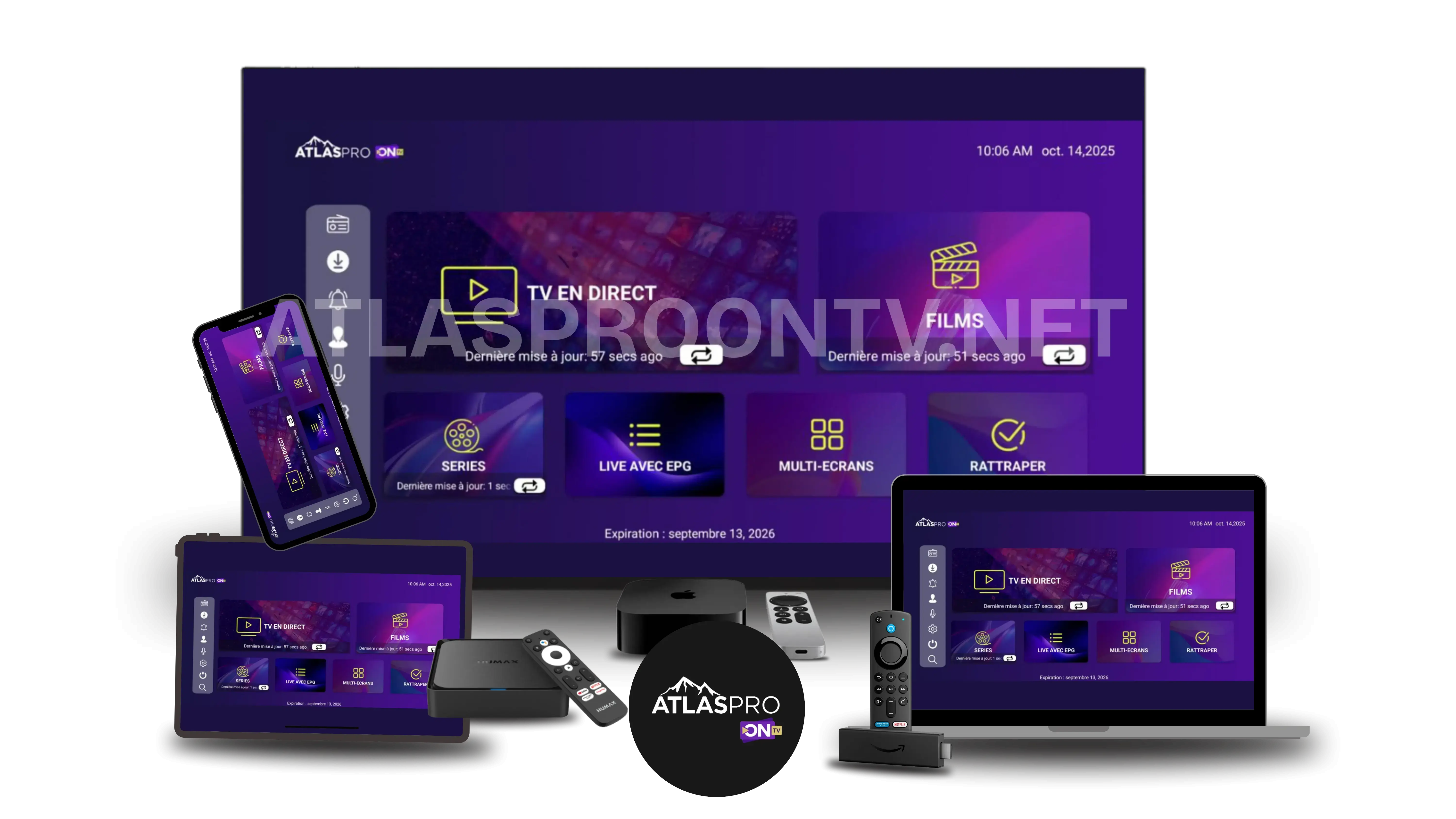
Atlas Pro ONTV peut être utilisé avec plusieurs familles d’appareils, mais cela ne signifie pas qu’un seul fichier ou une seule application convient à tous. Une Smart TV Samsung utilise un environnement différent d’une LG, une Android TV se pilote à la télécommande, un smartphone repose sur une interface tactile et un ordinateur peut nécessiter un lecteur différent. La première étape consiste donc à identifier le système avant de choisir l’application.
Si votre priorité est une fonction précise — EPG, VOD, replay, favoris, contrôle parental, qualité vidéo ou plusieurs écrans — vérifiez aussi que cette fonction existe dans l’application et la formule envisagées. La page fonctionnalités Atlas Pro ONTV explique ces différences.
Suivez ces contrôles avant de télécharger une application ou de choisir une formule. Ils évitent la plupart des erreurs liées au mauvais système ou à une application inadaptée.
Relevez la marque, le modèle exact, le type d’appareil et, si possible, sa génération. Deux téléviseurs d’une même marque peuvent utiliser des versions de système différentes.
Vérifiez Tizen, webOS, Android TV, Google TV, Fire OS, Android mobile, iOS, iPadOS, Windows ou macOS. C’est le système qui oriente le choix de l’application.
Recherchez une application adaptée dans la boutique de l’appareil ou via une source clairement identifiée. Ne vous fiez pas uniquement au nom ou au logo.
Vérifiez les fonctions dont vous avez besoin : EPG, VOD, replay, favoris, contrôle parental, télécommande, qualité vidéo et nombre d’écrans simultanés.
Contrôlez les mises à jour, l’espace libre, le Wi-Fi ou Ethernet et la stabilité de la connexion. Une compatibilité logicielle ne compense pas un appareil saturé ou un réseau instable.
Utilisez le tutoriel spécifique à votre système plutôt qu’une procédure générique. Les étapes Samsung, LG, Android TV et Fire TV ne sont pas interchangeables.
Si un point reste ambigu, transmettez au support le modèle, le système, l’application envisagée et la fonction recherchée. Ne publiez jamais vos codes ou identifiants.
Ce tableau vous dirige vers le bon parcours. Il ne remplace pas la vérification du modèle exact, car les stores, versions système et applications disponibles peuvent différer d’un appareil à l’autre.
| Appareil | Système à vérifier | Point de compatibilité principal | Guide recommandé |
|---|---|---|---|
| Samsung Smart TV | Tizen selon modèle | Application disponible dans la boutique TV et méthode de connexion acceptée | Guide Samsung |
| LG Smart TV | webOS selon modèle | Application disponible, version du système et navigation TV | Guide LG |
| Android TV / Google TV | Android TV ou Google TV | Application compatible TV, télécommande, stockage et réseau | Guide Android TV |
| Fire TV Stick | Fire OS | Modèle, espace libre, application et méthode spécifique Fire TV | Guide Fire TV |
| Smartphone / tablette Android | Android | Version Android, Play Store, permissions et application | Application Android |
| iPhone / iPad | iOS / iPadOS | Application disponible et méthode de connexion compatible | Guide iPhone/iPad |
| PC / Mac | Windows / macOS | Lecteur ou application compatible, réseau et format de connexion | Guide PC/Mac |
| Chromecast | Selon génération et environnement Google TV | Diffusion depuis un appareil ou application installée selon modèle | Guide Chromecast |
Vérifiez l’éditeur, la compatibilité et les permissions, puis suivez le tutoriel correspondant à votre système.
Vérifiez le modèle, la version système et la boutique. Ne téléchargez pas immédiatement un fichier inconnu.
Une box Android TV, Google TV ou Fire TV compatible peut parfois fournir une alternative plus souple, mais vérifiez sa propre compatibilité avant achat.
Si replay, EPG, contrôle parental ou multi-écrans est indispensable, demandez confirmation avant de choisir la formule.
Sur une Smart TV, la marque ne suffit pas pour conclure à la compatibilité. Les boutiques d’applications, les versions système et les fonctions disponibles évoluent selon les modèles. Avant de chercher une application, relevez le modèle exact et vérifiez le système installé.
Sur Samsung, vérifiez le modèle, la version de Tizen et l’application disponible dans la boutique de la TV. Une application installable sur un modèle récent n’est pas forcément proposée sur une génération plus ancienne.
Sur LG, contrôlez le modèle, la version de webOS et l’application accessible dans le magasin du téléviseur. Vérifiez aussi que la méthode de connexion utilisée est acceptée par l’application.
Ces appareils sont souvent regroupés dans une même catégorie, mais leurs environnements ne sont pas identiques. Android TV et Google TV utilisent un écosystème Google orienté télévision. Les box Android peuvent utiliser des versions et interfaces très différentes. Fire TV repose sur Fire OS et demande un parcours spécifique.
Vérifiez la version du système, l’espace libre, l’application compatible avec la télécommande et la connexion réseau. Commencez par le guide Android TV.
Vérifiez l’application dans l’environnement TV, la disponibilité sur l’appareil et la navigation à la télécommande. Le guide Android TV couvre également le parcours Google TV.
Contrôlez la génération du stick, Fire OS, le stockage disponible et la méthode d’installation. Utilisez le guide Fire TV Stick.
Si une application n’est pas disponible dans le store de l’appareil, ne supposez pas immédiatement qu’une installation APK est la bonne solution. Vérifiez d’abord la compatibilité. Si une installation manuelle est réellement nécessaire, consultez la page Atlas Pro ONTV APK.
Sur mobile, la compatibilité repose sur la version du système, la disponibilité de l’application et la méthode de connexion acceptée. Une application conçue pour un smartphone peut offrir une interface différente d’une version TV, notamment pour les favoris, l’EPG, les catégories et le lecteur vidéo.
Vérifiez la version Android, l’espace disponible, l’application et son éditeur. Lorsqu’une fiche compatible est disponible dans Google Play, consultez la page Atlas Pro ONTV Play Store avant toute installation manuelle.
Sur iOS et iPadOS, vérifiez l’application disponible, sa compatibilité avec votre version du système et la méthode de connexion. Utilisez le guide iPhone et iPad.
Un ordinateur et un Chromecast répondent à des usages très différents. Sur PC ou Mac, la compatibilité dépend surtout du lecteur ou de l’application. Sur Chromecast, la méthode dépend de la génération et de la possibilité d’installer une application ou de diffuser depuis un autre appareil.
Vérifiez Windows ou macOS, choisissez un lecteur maintenu et contrôlez le format de connexion accepté. Consultez le guide Atlas Pro ONTV sur PC/Mac.
Certains modèles fonctionnent principalement par diffusion depuis un téléphone ou une tablette, tandis que d’autres intègrent Google TV et des applications installables. Consultez le guide Chromecast.
Un appareil peut être compatible pour la lecture sans proposer exactement les mêmes fonctions qu’un autre.
Le guide TV peut dépendre de l’application, de la synchronisation et des données disponibles.
Vérifiez la présence des rubriques, le lecteur, l’audio et les sous-titres sur l’application choisie.
Leur stockage peut être local à l’appareil ; une réinstallation peut donc modifier ou supprimer la sélection.
Cette option dépend souvent de l’application. Vérifiez son existence et son fonctionnement avant de la considérer acquise.
Pour les détails, consultez les fonctionnalités Atlas Pro ONTV et la page chaînes TV, EPG, VOD et replay.
Une application peut être techniquement compatible mais fonctionner lentement sur un appareil presque saturé, ancien ou connecté à un Wi-Fi instable. Avant de conclure qu’un service est incompatible, vérifiez l’espace libre, les mises à jour, la stabilité réseau et la réactivité générale du terminal.
Gardez de l’espace libre pour l’application, le cache et les mises à jour. Un terminal saturé peut ralentir les menus.
Sur une TV ou une box fixe, Ethernet constitue un bon test de référence. Comparez avec le Wi-Fi si la lecture est instable.
Vérifiez le système et l’application avant installation. Une version ancienne peut limiter la compatibilité.
Si la lecture bufferise ou si le zapping ralentit après installation, utilisez le guide buffering et zapping lent ou les astuces Atlas Pro ONTV.
Un abonnement peut être utilisable sur plusieurs types d’appareils sans autoriser automatiquement plusieurs lectures simultanées. Si vous avez une TV, un téléphone et un PC, demandez-vous combien d’appareils seront utilisés au même moment. C’est ce nombre qui doit être comparé à la formule.
| Situation | Question à vérifier | Ressource |
|---|---|---|
| Une TV principale uniquement | Une seule connexion simultanée peut-elle suffire à votre usage ? | Tarifs et écrans |
| TV + téléphone mais jamais en même temps | Vérifier la possibilité de changer d’appareil sans compter deux lectures simultanées. | Préparer l’abonnement |
| Deux utilisateurs en parallèle | Une formule deux écrans simultanés est-elle nécessaire ? | Comparer les formules |
L’absence d’une application dans un store ne prouve pas qu’un appareil est compatible ou incompatible. Plusieurs vérifications doivent être faites avant d’installer autrement.
Relevez la référence exacte et le système. Une même gamme peut contenir plusieurs versions.
Les résultats peuvent varier selon l’appareil, le compte et la disponibilité déclarée par l’éditeur.
Ne contournez pas une incompatibilité avec un fichier trouvé au hasard. Vérifiez d’abord la source et l’application.
Transmettez au support le modèle, le système et l’application recherchée pour obtenir une réponse ciblée.
Marque, référence, système et version notés avant toute installation.
Nom, éditeur, boutique ou source, version et méthode de connexion vérifiés.
Espace libre suffisant, système à jour et redémarrage effectué si nécessaire.
Wi-Fi ou Ethernet testé sur l’appareil réellement utilisé.
EPG, VOD, replay, favoris, qualité et contrôle parental vérifiés selon vos priorités.
Nombre de lectures au même moment comparé à la formule avant paiement.
Pour obtenir une réponse utile, indiquez votre configuration plutôt que « ma TV est-elle compatible ? ». Ne transmettez jamais publiquement vos identifiants, liens privés ou données de paiement.
Une fois votre appareil identifié, passez directement au guide spécialisé.
Votre appareil est identifié ? Vérifiez maintenant l’application, les fonctions indispensables et le nombre d’écrans nécessaires, puis consultez les tarifs ou le guide d’installation correspondant.
Les réponses ci-dessous résument les vérifications les plus fréquentes avant installation.
Non automatiquement. Vérifiez le modèle, la version de Tizen, l’application disponible dans la boutique et la méthode de connexion acceptée.
Cela dépend du modèle, de webOS et de l’application disponible. Consultez le guide LG et vérifiez votre modèle précis.
Les deux environnements sont proches pour de nombreux usages TV, mais l’application et la version système doivent toujours être vérifiées sur l’appareil concerné.
Non. Fire TV utilise Fire OS et certaines étapes diffèrent. Utilisez le guide Fire TV Stick plutôt qu’un tutoriel Android TV générique.
Vérifiez le modèle, le système, la région du compte et l’application exacte. Ne téléchargez pas immédiatement un APK inconnu pour contourner le problème.
Une utilisation sur ordinateur dépend du lecteur ou de l’application compatible et du format de connexion. Le guide PC/Mac détaille le parcours.
Non. Le parcours peut être une diffusion depuis un autre appareil ou une application installée directement selon la génération et l’environnement du Chromecast.
Non. Elle dépend aussi du contenu, de l’application, du lecteur, du décodage et du réseau. Une TV 4K ne transforme pas automatiquement tous les flux en 4K.
Non. La compatibilité de plusieurs appareils et le nombre de lectures simultanées sont deux notions différentes. Vérifiez la formule choisie.
Envoyez la marque, le modèle, le système, sa version, l’application envisagée, la fonction recherchée et le nombre d’écrans simultanés, sans transmettre vos identifiants.
Vous ne trouvez pas votre modèle ? Préparez sa référence exacte et contactez le support avant installation.
Vérifier avec le support